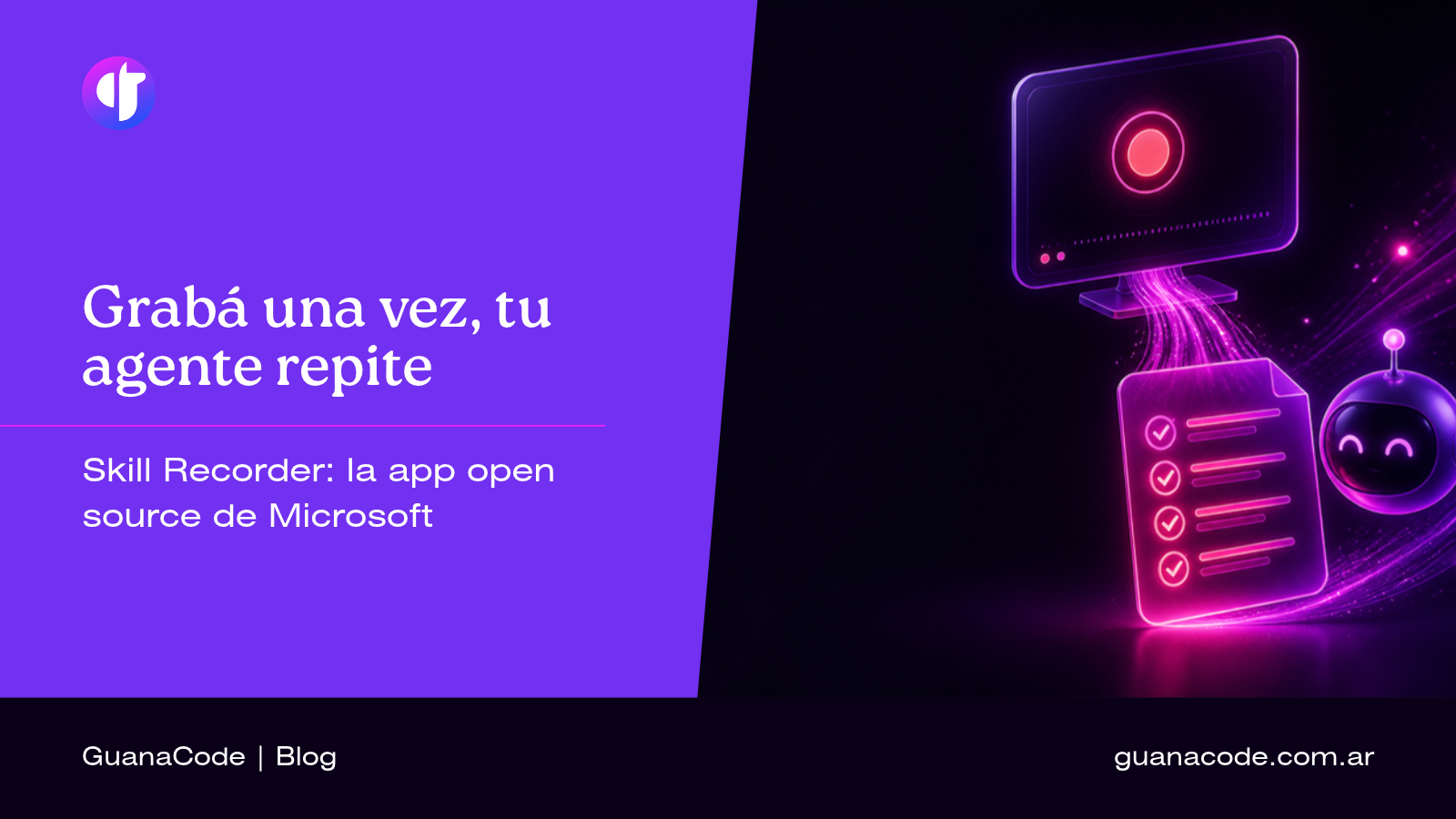
Si alguna vez le explicaste a un agente de IA, paso por paso, cómo actualizar plugins, publicar una nota o preparar un informe mensual, sabés que escribir ese procedimiento cuesta casi tanto como hacer la tarea. Microsoft publicó en GitHub un proyecto open source que propone invertir el proceso: hacés la tarea una sola vez frente a la pantalla y la herramienta redacta el procedimiento para que un agente lo repita. Se llama Skill Recorder y en pocas semanas superó las 5.000 estrellas en GitHub. El repositorio oficial está en github.com/microsoft/skill-recorder.
En esta nota te cuento qué es, cómo funciona por dentro, qué datos salen de tu computadora, qué limitaciones tiene y para qué casos tiene sentido en una agencia o estudio como el nuestro.
Qué es Skill Recorder
Es una aplicación de escritorio de código abierto (licencia MIT) publicada en el repositorio oficial microsoft/skill-recorder. Graba una sesión de trabajo y, con ayuda de GitHub Copilot CLI, la convierte en dos cosas: la intención de lo que hiciste y una lista ordenada de pasos. A partir de eso genera un recurso reutilizable para un agente de IA. El propio README lo resume así: grabás la tarea una vez y la convertís en un skill que tu agente puede repetir.
La salida puede ser de dos tipos:
- Skill: un archivo
SKILL.mdcon el procedimiento, que el agente ejecuta bajo demanda cuando la descripción del skill coincide con lo que le pedimos. - Automation: el mismo procedimiento, pero programado o disparado por una condición.
Según el README, los destinos previstos son Scout, Microsoft Copilot Cowork y Copilot Studio. En análisis de terceros sobre las primeras versiones, Copilot Studio figuraba todavía como “próximamente”, así que conviene revisar el estado actual antes de planificar nada.
No es una macro de clics
La diferencia importante con las herramientas de RPA tradicionales es que Skill Recorder no graba coordenadas para reproducir clics, algo que se rompe apenas cambia una interfaz. Intenta inferir qué querías lograr y reescribirlo con las herramientas nativas del agente. El README da un ejemplo: si hiciste algo en la interfaz web de GitHub, el skill puede terminar usando la CLI gh en lugar de navegar por el sitio. También intenta generalizar: grabar cómo completás un formulario puede enseñarle al agente a enviar todos los formularios similares.
Cómo funciona: grabar, controlar, analizar, crear
El flujo de uso tiene cuatro etapas:
- Grabar: con
Ctrl+Shift+Ren Windows o⌘⇧Ren macOS, o con el botón de la app. - Controlar: una barra flotante muestra qué se está capturando (pantalla, micrófono, terminal).
- Analizar: Copilot reconstruye la intención y los pasos, y vos los revisás y editás.
- Crear: con el análisis aprobado se genera el skill o la automatización. Antes de instalarlo o exportarlo podés abrir Review SKILL.md y leer el archivo completo.
Qué captura realmente
La herramienta no se apoya en “mirar” video: registra eventos estructurados. Según el README y los análisis del código, captura cambios de aplicación y de ventana, URLs del navegador (esta señal solo en macOS), fragmentos del portapapeles, narración opcional y una terminal propia grabada (comando, directorio, shell, código de salida, duración y salida). El video queda como apoyo: se extraen pocos fotogramas, solo cuando los eventos no alcanzan para entender un paso, lo que abarata el análisis frente a mandar todo el video a un modelo.
Si narrás mientras trabajás, la voz se transcribe localmente con Whisper (99 idiomas, con un modelo de unos 252 MB que se descarga una vez). Eso ayuda mucho: explicar el porqué de cada paso le da al sistema el contexto que una pantalla sola no tiene.
Dos agentes: describir y construir
Según las reseñas técnicas del proyecto, la arquitectura separa dos roles. El describer reconstruye qué hiciste y filtra el ruido (la propia app, diálogos de permisos, parámetros de seguimiento en URLs). Después, el builder trabaja en dos fases: primero propone un plan con qué valores son fijos, cuáles cambian y qué herramientas usar, y recién cuando aprobás ese plan escribe el SKILL.md. Esa aprobación previa es el mecanismo de seguridad central. El repositorio también incluye evaluaciones automatizadas (npm run eval, eval:terminal y eval:builder) para medir el describer y la generalización, algo poco común en un proyecto tan joven.
Requisitos e instalación
- Cuenta de GitHub con acceso a Copilot. El análisis se hace con GitHub Copilot CLI, que viene con la app (fijada en la versión 1.0.78 según el README).
- macOS es el objetivo principal; Windows 11 (x64 y ARM64) está validado, y hay una entrada de instalación para Ubuntu. En macOS hace falta permiso de grabación de pantalla.
- Instalación desde código fuente: no hay instaladores precompilados. Un solo comando, que se copia de la página de la última release, descarga un Node.js fijado, compila el commit exacto en tu equipo y agrega la app. El README recomienda no usar los zip de “Source code” y ofrece instrucciones para revisar el script antes de ejecutarlo.
- Para quien quiera modificar el código: Node.js 24,
npm ciynpm run dev.
El repositorio se creó a fines de julio de 2026 y la primera release (0.3.1) salió el 30 de julio, con lanzamientos frecuentes desde entonces.
Privacidad: lo que sale de tu computadora
Este es el punto que más hay que mirar antes de usarlo en un trabajo real. El README distingue dos momentos:
- Mientras grabás: todo es local (grabación, almacenamiento, extracción de fotogramas y transcripción). No sale nada.
- Al presionar Analyze: se envía a la nube de GitHub la línea de tiempo de eventos (títulos, URLs, vistas previas del portapapeles, comandos de terminal), las capturas extraídas, el texto de la narración y extractos de la salida de la terminal.
El proyecto incorpora, con la protección activada, un escaneo local de secretos y datos personales antes de devolver extractos, pero el mismo README aclara que no es una garantía de seguridad y pide no grabar, escribir, pegar ni narrar contraseñas, tokens, API keys ni datos confidenciales.
Una reseña independiente va más lejos y advierte que no encontró documentación sobre cómo encajan este flujo y los controles empresariales de Microsoft 365 (prevención de pérdida de datos, retención, auditoría). Su recomendación es usarlo, por ahora, en entornos de prueba y con datos sintéticos, no con flujos de clientes, finanzas o recursos humanos. Es una opinión a tener en cuenta, sobre todo si trabajás con información de terceros.
Limitaciones a tener en cuenta
- Depende de Copilot para el análisis. No admite otros modelos ni endpoints propios, y es una de las quejas más repetidas de la comunidad.
- Generalizar a partir de una sola demostración es una inferencia. Puede deducir mal una regla (por ejemplo, “repetir para todas las filas” a partir de tres ejemplos). Por eso la revisión del plan no es opcional.
- El skill hereda tus ineficiencias. Si diste vueltas innecesarias al grabar, el procedimiento puede reflejarlas.
- Es un proyecto experimental. El soporte es limitado, y hubo problemas de instalación en Windows y en redes con proxy en las primeras versiones.
- La calidad depende de la grabación. Sin narración y con desvíos, el sistema tiene que adivinar más.
Para qué sirve en una agencia o estudio
Visto desde el trabajo diario de una agencia web, los candidatos naturales son las tareas repetitivas con pasos claros. Algunas ideas que vale la pena probar, siempre con datos no sensibles al principio:
- Procedimientos de mantenimiento mensual de sitios WordPress: revisar actualizaciones, hacer una copia de respaldo, verificar el formulario de contacto.
- Publicación de notas: cargar el artículo, asignar categoría y etiquetas, completar los campos de SEO.
- Informes recurrentes: juntar datos de las mismas fuentes y volcarlos en el mismo formato.
- Altas y configuraciones repetidas: crear un cliente nuevo siguiendo siempre la misma lista de pasos.
Además de ahorrar tiempo, hay un beneficio menos obvio: un skill es documentación viva. Un procedimiento que hoy vive en la cabeza de una persona queda escrito, revisable y transferible al resto del equipo.
Una mirada de fondo
Skill Recorder es interesante menos por lo que hace hoy que por la idea que expresa: el conocimiento de cómo se hace un trabajo ya no hay que redactarlo, alcanza con demostrarlo. El formato SKILL.md, un archivo de texto con una descripción de cuándo aplica y los pasos a seguir, se volvió una forma común de enseñarle procedimientos a los agentes, y herramientas que lo producen automáticamente apuntan a bajar la barrera de entrada. Todavía es un proyecto joven, con límites claros en privacidad, en compatibilidad y en la calidad de la generalización, pero marca un camino.
Una aclaración de transparencia: esta nota se basa en el README oficial y en análisis técnicos publicados por terceros. Todavía no lo probamos en un caso real, así que no podemos opinar sobre la calidad de los skills que genera. Si lo probás, hacelo primero con tareas que no involucren datos de clientes y leé el plan y el SKILL.md completo antes de aprobar nada.
Dónde conseguirlo
nEl código, la documentación de instalación y las releases están en el repositorio oficial: github.com/microsoft/skill-recorder.n
Resumen rápido
- Skill Recorder es una app de escritorio open source (MIT) de Microsoft que convierte una tarea grabada en un SKILL.md o una automatización.
- Captura eventos (apps, URLs, portapapeles, terminal) y, opcionalmente, tu voz; el video es un apoyo.
- El análisis usa GitHub Copilot: al presionar Analyze, datos de la sesión viajan a la nube de GitHub.
- Se instala desde código fuente; macOS es el objetivo principal y Windows 11 está validado.
- Siempre hay que revisar el plan y el SKILL.md antes de aprobar, y no grabar credenciales ni datos confidenciales.
Fuentes
- microsoft/skill-recorder: repositorio oficial en GitHub (README)
- ThakiCloud: lectura del código fuente de Skill Recorder
- andrew.ooo: reseña de Skill Recorder
- A Guide to Cloud: Skill Recorder y Copilot Skills
Información verificada al 29 de octubre de 2026. El proyecto cambia rápido: consultá siempre el repositorio oficial para ver la versión y los requisitos vigentes.